Hello World
3 分钟阅读
目前(2022 年 1 月)主流的 iOS 开发使用 Xcode 项目(Xcode project)进行,本文为了支持 iPadOS 平台并简化说明,使用最新的由 Swift Package Manager 管理的项目格式,此格式在 13.2 以上版本的 Xcode 上同样支持。实际开发时建议使用更加完善的 Xcode project。
创建项目
Swift Playgrounds(iPad)
在 Swift Playgrounds(4.0 以上版本)中,选择底部的 App。
Xcode Swift Playground App
在 Xcode(13.2 以上版本)中,选择 File > New > Project 中的 Swift Playground App。
Xcode Project
传统的 Xcode project,部分内容与 Swift Playground App 不同。
打开 Xcode,点击 Create a new Xcode project,选择 iOS 栏下的 App。在项目的配置界面,配置:
- Product Name:应用名称
- Team:开发使用的 Apple ID,可以为
None - Organization Identifier:一个逆序的 DNS 名,如果不考虑上架可以任意
- Interface:选择
SwiftUI - Language:
Swift - Use Core Data 和 Include Tests:本教程不涉及,可以不选
其余步骤按照默认配置即可。
Hello, world!
使用 Swift Playgrounds 创建项目并进入后,可以看到左侧的源代码和右侧的实时预览:
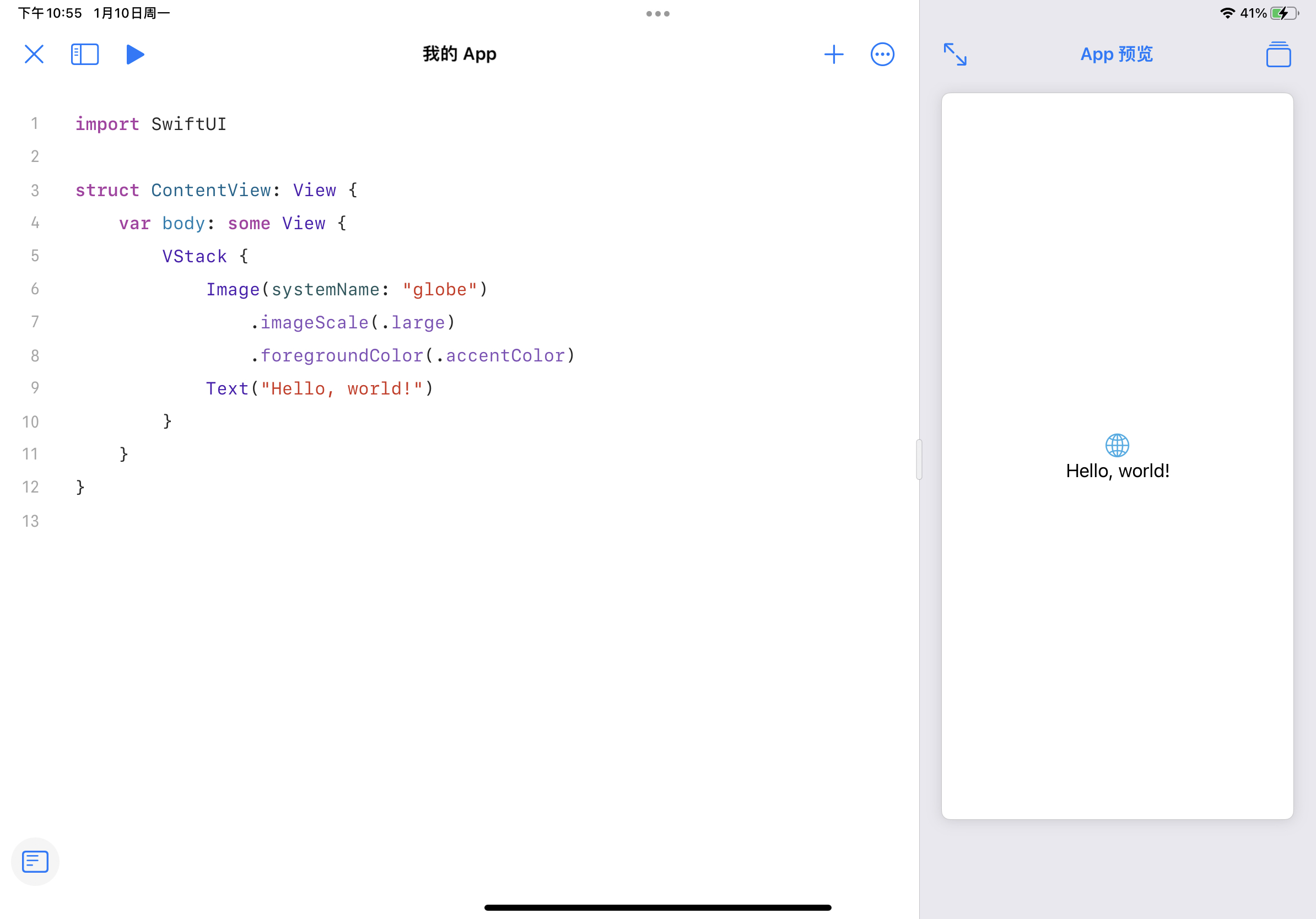
实时预览是真实运行的 app,可以很方便地进行开发、调试。
打开侧边栏,可以浏览项目文件目录:
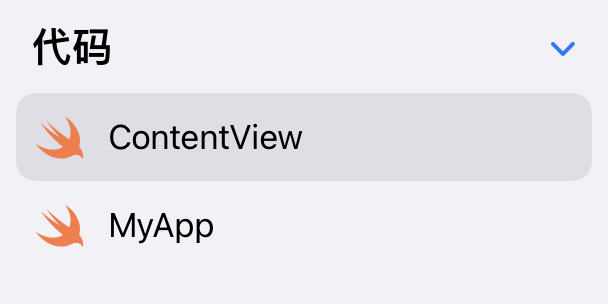
这两个文件,就是一个完整的可运行的 Hello World 程序。MyApp.swift 中的内容在本教程中不涉及,可以参考 后续拓展 中的“SwiftUI 生命周期”。
深入 Hello World
接下来,我们通过这个 Hello World 程序,快速地介绍 SwiftUI 构建 UI 的基本概念,以及与 SwiftUI 有关的一些 Swift 语法。
这是我们之前看到的 ContentView.swift:
import SwiftUI

struct ContentView: View {
    var body: some View {
        VStack {
            Image(systemName: "globe")
                .imageScale(.large)
                .foregroundColor(.accentColor)
            Text("Hello, world!")
        }
    }
}
因为要用到 SwiftUI 框架,在文件的开头需要 import SwiftUI,之后 SwiftUI 中所有的符号均可直接使用。
在我们的 App 中,上面的 ContentView 是唯一的 View(在 MyApp.swift 中可以看到这一点),其 View 由垂直排列(VStack)的两个 View(Image 和 Text)构成。如果你点击运行,App 的所有内容就是 ContentView。
**在 SwiftUI 中,所有 UI,无论是一整个页面,还是单独的组件,都是一个 View。我们通过组合不同的 View 来构建 UI。**定义一个 View 需要:
- 定义一个遵循
View协议的struct - 在
struct定义一个名称为body,类型为some View的计算变量(View协议的规定)
**我们要做的,就是在 body 中描述我们的 UI。**我们将在下一节展开如何构建 UI 的话题,我们先关注其中的语法。
body 的类型:some View
struct ContentView: View {
    var body: some View {
        VStack {
            Image(systemName: "globe")
                .imageScale(.large)
                .foregroundColor(.accentColor)
            Text("Hello, world!")
        }
    }
}
body 是一个类型为 some View 的计算变量。some 的含义是:“这个类型遵循 View 这个协议,但我不方便写出这个类型,需要编译器来确定它的类型”。也就是说,body 实际上是有一个确定的类型的,只不过我们不显式地写出来。这是一种叫做 opaque return type 的语法。
你可以在下文中的《body 的具体类型》看到为什么“不方便写出这个类型”。
这也告诉我们,我们定义 View,实际上就是是返回另一个 View。你没有办法在不利用已有 View 的情况下凭空生成一个 View。
关于 `View` 中的 `associatedtype`
View 的定义中有一个遵循 View、名为 Body 的 associatedtype,并且 body 的类型实际上就是这个 Body:
protocol View {
    associatedtype Body: View
    @ViewBuilder var body: Body { get }
}
注意到我们没有显式地指出 Body。实际上,Body 是这样确定的:
- 编译器根据
body的表达式推断出body的类型(某个遵循View协议的具体类型) - 因为
body的类型是Body,那么推断出Body就是在 1 中推断出的类型
你可以从中看到 some 不可或缺的作用。
为什么不能以 `View` 作为类型
如果你把 some View 改成 View,会出现编译错误:
Protocol 'View' can only be used as a generic constraint because it has Self or associated type requirements
protocol 在有 associatedtype 限制时不能够作为类型。因此,我们需要提供一个确定的、遵循 View 的类型。
struct ContentView: View {
    var body: some View {
        VStack {
            Image(systemName: "globe")
                .imageScale(.large)
                .foregroundColor(.accentColor)
            Text("Hello, world!")
        }
    }
}
单独的两行 .imageScale(.large) 和 .foregroundColor(.accentColor) 看起来很奇怪,实际上很好理解。Image 遵循 View,而 imageScale 和 foregroundColor 是 View 的成员函数,原来的代码相当于:
Image(systemName: "globe").imageScale(.large).foregroundColor(.accentColor)
打开文档,查看 .imageScale(_:) 的函数签名:
/// Scales images within the view according to one of
/// the relative sizes available including small, medium,
/// and large images sizes.
func imageScale(_ scale: Image.Scale) -> some View
我们可以看到,函数的返回值是 some View。也就是说,我们将原来的 View(即 Image)转换为了另一个 View,这个 View 的图标大小设置为 .large。
这种函数叫做 view modifier,也就是向原来的 View 进行一定的修饰,然后返回修饰后的 View。
这实际上是一种函数式编程。它的好处是显而易见的,比如,如上面的例子,我们可以给一个 View 连续添加 modifier:
Image(systemName: "globe")
    .imageScale(.large)
    .foregroundColor(.accentColor)
每次添加 modifier,这个表达式的类型依然是某种 View,而形式上看上去就像是不断给 Image 加上不同的样式一样。
查看文档的几种方式
- Swift Playgrounds
- 点击导航栏的
(...) > 文档,可以浏览所有文档 - 在任意符号上(变量、函数、类型、协议等)鼠标右键点击(或触摸点击),选择
帮助,可以快速查看该符号相关文档
- 点击导航栏的
- Xcode
- 按 cmd+shift+0 可以打开并浏览所有的开发者文档。
- 在任意符号上,按住 option 并点击该符号,可以快速查看文档
- 网页版文档:https://developer.apple.com/documentation/technologies
关于 View Modifier 与 `View` 的值类型
struct 是值类型,每次添加 modifier 都会生成一个新的副本,并不会改变原来的 View。例如:
let view1 = Text("Hello")
let view2 = view1.padding()
view1 并不会添加 padding。Modifier 是完全没有副作用的。
`body` 的具体类型
值得注意的是,每次添加 modifier,body 的实际类型都会发生改变:
// Image
Image(systemName: "globe")

// ModifiedContent<Image, _EnvironmentKeyWritingModifier<Scale>>
Image(systemName: "globe")
    .imageScale(.large)

//ModifiedContent<
//  ModifiedContent<Image, _EnvironmentKeyWritingModifier<Scale>>,
//  _EnvironmentKeyWritingModifier<Optional<Color>>
//>
Image(systemName: "globe")
    .imageScale(.large)
    .foregroundColor(.accentColor)
这里 _EnvironmentKeyWritingModifier 是 SwiftUI 内置的私有类型,对外不可见。容易指出,ModifiedContent 遵循 View。
如何查看 View 的类型
你可以用 Swift 的命令行工具进行快速的实验:
liang2kl@liang2kl ~> swift

  1> import SwiftUI
  2> Image(systemName: "globe").imageScale(.large)
$R0: some View = ModifiedContent<Image, _EnvironmentKeyWritingModifier<Scale>>...
某些版本的命令行工具并不能正确显示类型,如:
$R0: some View = <extracting data from value failed>
你可以使用 String(describing:) 来查看:
  3> String(describing: $R0)
$R1: String = "ModifiedContent<Image, _EnvironmentKeyWritingModifier<Scale>>..."
而且,在我们组建 View 的时候,我们写的 View 的类型是不断变化的,我们不可能随着我们写代码而不断变化的 View 而不断地修改类型。这件事交由编译器完成再合适不过——Swift 具有自动类型推断,编译器根据 var body 中的表达式就可以确定 body 的类型。
当然,你不必对这个话题过于费心,你只需要保证 body 中返回的是一个 View 即可,剩下的工作就交给编译器吧。
struct ContentView: View {
    var body: some View {
        VStack {
            Image(systemName: "globe")
                .imageScale(.large)
                .foregroundColor(.accentColor)
            Text("Hello, world!")
        }
    }
}
Hello World 程序中还有一个令人迷惑的地方:VStack 的构造函数中的内容看上去就像 HTML 一样,结构非常直观,但并不像是一般的 Swift 语言。实际上,这的确是类型安全、静态类型的 Swift 语言,而且这种语法就是为了 SwiftUI 而设计的。这个问题,我们留到 构建 View 中介绍。