CSS 语言基础
技能引导文档「CSS 语言基础」:样式表语法与页面布局入门。
3 分钟阅读
CSS 语言基础
样式与样式表
CSS 的全称为 Cascading Style Sheets(层叠样式表),可以系统地描述网页内容的布局与面貌。
你可以点击 链接 来体会一下样式表的意义。在这个示例中,描述网页内容的 HTML 文本只有一份,但通过改变样式表,网页的布局就有了天翻地覆的变化。
说明
引入 CSS
在 HTML 中引入样式的方式通常有三种:
- 内嵌于页面元素中;
- 通过
<style>元素嵌入网页; - 通过外部链接引用。
在这份文档中,出于方便考虑,我们采用通过 <style> 元素嵌入网页的形式进行讲解。
常见的样式有颜色、字体、边距、对齐、背景、边框等。
我们先回到熟悉的 HTML:
<body>
    <h1>这是标题</h1>
    <p>这是段落。和我一起读:</p>
    <p>你——好——世——界——</p>
    <p>
        <a href="https://www.baidu.com">前往百度</a>
    </p>
</body>
考虑这样一个需求:
- 将主体(
<body>)背景设为淡蓝色(lightblue); - 将标题(
<h1>)设为白色居中; - 将正文(
<p>)字号设为20px; - 将链接(
<a>)颜色设为红色(red)。
为了实现这些样式层面的需求,样式表诞生了。我们先看示例,再来分析 CSS 的语法格式:
body {
    background: lightblue;
}

h1 {
    color: white;
    text-align: center;
}

p {
    font-size: 20px;
}

a {
    color: red;
}
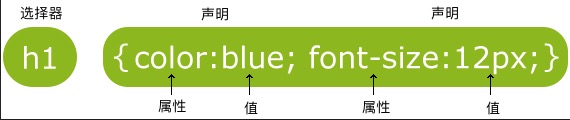
我相信,当你看到这样的文本时,已经能凭借直觉理解它的含义了。例如,body { background: lightblue; } 的含义就是将所有 <body> 元素的 background 设置为 lightblue。
CSS 的语法格式非常简单,如下图所示。也正式这样一系列简单的规则描述,相互组合之后就能描述丰富的网页排版样式。
我们再来看一下,将 CSS 引入 HTML 后的一个完整网页文件将会呈现怎样的结构:
<!DOCTYPE html>
<html lang="zh">
<head>
    <meta charset="utf-8">
    <style>
        body { background: lightblue; }
        h1 { color: white; text-align: center; }
        p { font-size: 20px; }
        a { color: red; }
    </style>
    <title>CSS 示例</title>
</head>
<body>
<h1>这是标题</h1>
<p>这是段落。和我一起读:</p>
<p>你——好——世——界——</p>
<p>
    <a href="https://www.baidu.com">前往百度</a>
</p>
</body>
</html>
你可以点击链接 引入 CSS 前 以及 引入 CSS 后 来感受 CSS 的作用。
类
使用上述样式表,我们可以对网页中指定类型的元素设置统一的样式。然而,我们有时会希望只对某一部分元素设定样式,这时就要引入类的概念了。
类的 CSS 选择语法与元素的类似,只需在类名前加上一个 . 即可。例如,我们希望定义一个类 red,它的背景色是红色(red),文本颜色为白色,且具有 10px 的内边距(padding)和 5px 的外边距(margin)。我们可以这样写:
.red {
    background: red;
    color: white;
    padding: 10px;
    margin: 5px;
}
在 HTML 代码中,我们只需给一个元素赋予 class="red" 的属性,这个元素就具备了我们所定义的 red 类的样式:
<div class="red">
    <p>红色主题</p>
</div>
提示
使用 <div> 添加分组
当我们想要将一系列元素视为一个整体进行布局时,我们可以采用 <div> 元素创建一个分组,对这个分组设置样式或进行排版。
我们还可以以此类推,创建 blue、green 类。完整代码如下所示:
<!DOCTYPE html>
<html lang="zh">
<head>
    <meta charset="utf-8">
    <style>
        .red {
            background: red;
            color: white;
            padding: 10px;
            margin: 5px;
        }

        .blue {
            background: blue;
            color: white;
            padding: 10px;
            margin: 5px;
        }

        .green {
            background: green;
            color: white;
            padding: 10px;
            margin: 5px;
        }
    </style>
    <title>CSS 示例</title>
</head>
<body>
    <div class="red">
        <p>红色主题</p>
    </div>
    <div class="blue">
        <p>蓝色主题</p>
    </div>
    <div class="green">
        <p>绿色主题</p>
    </div>
</body>
</html>
你可以点击 链接 在浏览器中预览这段代码。
观察上述代码,我们发现,red、blue、green 类的 CSS 定义中都有三条重复的属性。我们可以将公共部分提取为一个公共的类 theme,并给 HTML 中的每个 <div> 元素的 class 属性都额外添加一个 theme 类,如下所示:
<!DOCTYPE html>
<html lang="zh">
<head>
    <meta charset="utf-8">
    <style>
        .theme {
            color: white;
            padding: 10px;
            margin: 5px;
        }

        .red {
            background: red;
        }

        .blue {
            background: blue;
        }

        .green {
            background: green;
        }
    </style>
    <title>CSS 示例</title>
</head>
<body>
    <div class="red theme">
        <p>红色主题</p>
    </div>
    <div class="blue theme">
        <p>蓝色主题</p>
    </div>
    <div class="green theme">
        <p>绿色主题</p>
    </div>
</body>
</html>
这样,我们的 CSS 代码也变得更加清晰与简洁。
提示
用好开发者工具
Firefox、Chrome、Edge、Safari 等浏览器均为开发者提供了用于查看和调试网页的工具。打开开发者工具的快捷键通常为 F12,当然这也可能因你的浏览器和操作系统而异。你可以借助搜索引擎进一步了解。
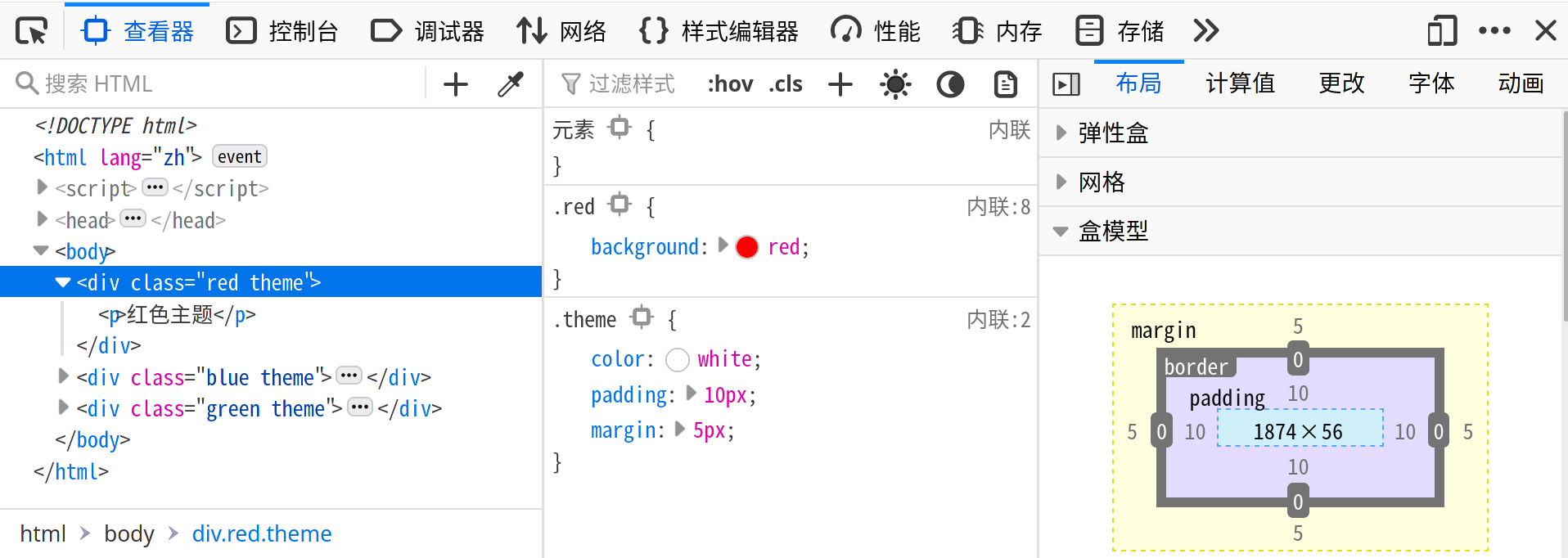
以上述示例代码的网页为例,点击 链接,在打开的页面中启动开发者工具,动手查看一下元素的组织方式、元素的样式以及它们所属的类吧!
以下是使用 Firefox 浏览器调试上述示例代码网页的截屏。
你也可以利用同样的方式对后续的示例网页进行查看与调试。
组合选择器
考虑这样的需求:只希望 theme 类下的链接变为红色,其余位置的链接仍需使用默认样式。这就需要用到 CSS 组合选择器的语法了。如下所示:
.theme a {
    color: red;
}
.theme 是类选择器,a 是元素选择器,它们之间通过空格分隔,表示只对 .theme 类的 <a> 元素后代有效。
完整代码如下所示:
<!DOCTYPE html>
<html lang="zh">
<head>
    <meta charset="utf-8">
    <style>
        .theme {
            color: white;
            background: darkred;
            padding: 20px;
            margin: 10px;
        }

        .theme a {
            color: red;
        }
    </style>
    <title>CSS 示例</title>
</head>
<body>
<div class="theme">
    <p>红色主题,<a href="https://www.baidu.com">红色链接</a></p>
</div>
<p><a href="https://www.baidu.com">普通链接</a></p>
</body>
</html>
你可以点击 链接 在浏览器中预览这段代码。
说明
不同的组合方式
在 CSS3 中一共包含了四种组合方式:
- 后代选择器(以空格分隔)
- 子元素选择器(以大于号
>分隔) - 相邻兄弟选择器(以加号
+分隔) - 普通兄弟选择器(以波浪号
~分隔) [!NOTE] 参考手册
CSS 选择器有多种多样的表达形式,你可以参阅 CSS 选择器参考手册 来找到你所需要的选择器语法。
盒模型

盒模型将每个 HTML 元素视为一个方形盒子,关注的核心在于内外边距以及边框的样式。在排版布局时,我们需要合理设置 padding 和 margin 的数值,才能让自己的网页呈现出最舒适的布局。
网页布局
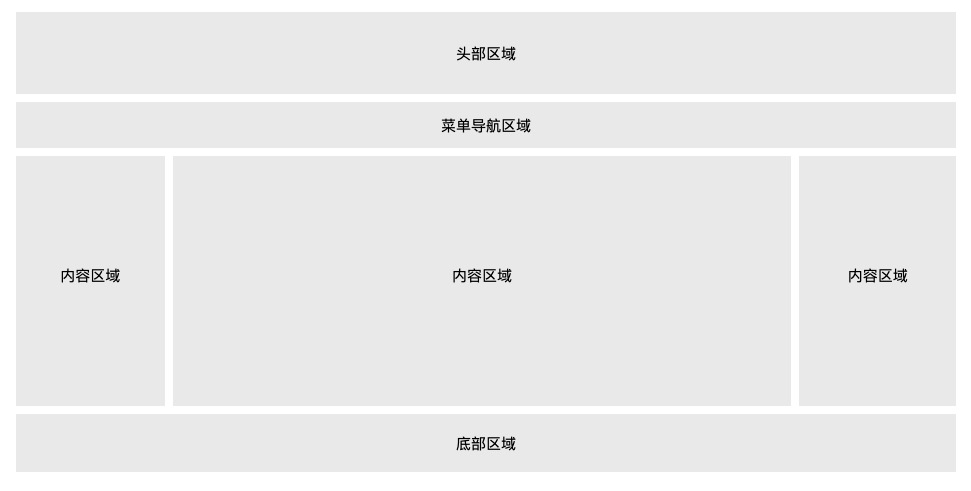
网页的布局通常有一些固定的模式。我们一般会将各个区域用 <div> 元素组合起来,然后考虑这些区域的排版布局。
提示
了解原理即可
事实上,我们很少会完全手写网页的布局,因为许多前端样式库能够帮我们实现这些事情,且通常比我们手写的做得更好。
左右布局
网页的排布逻辑一般都是自上而下的。左右布局的区域通常需要组合后嵌套在一行中,且需要利用浮动(float)属性,如下所示:
<div>上面的内容</div>
<div>
    <div style="width: 25%; float: left;">左</div>
    <div style="width: 50%; float: left;">中</div>
    <div style="width: 25%; float: right;">右</div>
</div>
<div>下面的内容</div>
说明
内嵌样式
你可能注意到了,上面的示例代码中,左边区域和右边区域的 <div> 元素上都添加了 width、float 等样式属性。
这是一种通过内嵌于页面元素引入 CSS 的方式,可以“临时”“一次性”地为一些元素添加样式。
固定布局
我们有时会希望一些区域固定在网页的某个位置,例如我们会希望导航栏固定在页面顶部,不随页面滚动而改变。这时,我们只需使用 position: fixed 属性,如下所示:
.top {
    position: fixed;
    top: 0;
    left: 0;
}
即可让 top 类的元素实现固定顶部的效果。
完整代码如下所示:
<!DOCTYPE html>
<html lang="zh">
<head>
    <meta charset="utf-8">
    <style>
        body {
            margin: 0;
        }

        .top {
            position: fixed;
            top: 0;
            left: 0;
            height: 50px;
            width: 100%;
            background: red;
        }

        .main {
            margin-top: 50px;
        }

        .left {
            width: 25%;
            background: lightgray;
            height: 200px;
            float: left;
        }

        .center {
            width: 50%;
            background: lightgreen;
            height: 2000px;
            float: left;
        }

        .right {
            width: 25%;
            background: lightgray;
            height: 200px;
            float: right;
        }

        .footer {
            height: 50px;
            width: 100%;
            background: green;
        }

        .row:after {
            content: "";
            display: table;
            clear: both;
        }
    </style>
    <title>CSS 示例</title>
</head>
<body>
<div class="top"></div>
<div class="main">
    <div class="row">
        <div class="left"></div>
        <div class="center"></div>
        <div class="right"></div>
    </div>
    <div class="footer"></div>
</div>
</body>
</html>
你可以点击 链接 在浏览器中预览这段代码。
后续拓展
现在,你已经学会了通过 CSS 控制网页的样式。接下来,你可以为你的网页赋予行为,这就需要 JavaScript 的相关知识。
当然,你可能会不满于手写 CSS 样式,想要探索一些前端样式库,因此你也可以继续往下阅读前端样式库的有关文档。
后续可以阅读的文档有:
- JavaScript 语言基础 /languages/javascript
- Bootstrap 简介 /languages/css/bootstrap
- MDUI 简介 /languages/css/mdui
资源链接
- w3school CSS 教程 https://www.w3school.com.cn/css/index.asp
- 菜鸟教程 CSS 教程 https://www.runoob.com/css/css-tutorial.html